
현재 위치
홈
※본 동영상은 드림솔루션의 자세센서AHRS-V1와 아두이노 UNO를 이용하여 서보모터를 제어하는 영상입니다.
아두이노 소스코드 : https://drive.google.com/file/d/1op_VX3aNR-01Fu7lwbfa22yVyQch_xiw/view?usp=sharing
예제 2: https://youtu.be/1MVS4ynXSMk Labview프로그램을 이용하여 센서의 3차원 형상 및 시리얼 출력 정보를 한 화면에 보여줍니다.
예제 3: https://youtu.be/JAMXvQeyQJY 자세센서 AHRS-V1의 오일러각을 아두이노로 보여줍니다.
아두이노 소스코드 : https://drive.google.com/file/d/14evm8r2pwd9WJVcya47I5IeErQpIxnO-/view?usp=sharing
예제 4: https://youtu.be/grNAiISgGd8 자세센서 AHRS-V1의 Roll, Pitch, Yaw실수형으로 변환하는 것을 아두이노로 보여줍니다.
아두이노 소스코드 : https://drive.google.com/file/d/1JkFO69MjnI81fg8oRRTP2Jz86EqwZFae/view?usp=sharing
예제 5: 파이썬으로 AHRS-V1의 출력값을 추출하기(블로그에서 자세히 확인하기)
파이썬 소스코드 : https://drive.google.com/file/d/1ZoizcObeUPM56Nr4hAMCms53iPGaerZk/view?usp=sharing
예제 6: 아두이노로 자세센서AHRS-V1의 EULER값과 Raw Data값을 출력하기
아두이노 소스코 : https://drive.google.com/file/d/1zOiaJtgRsUEdbyRD2E3Daaceh02HAyxK/view?usp=sharing
※ 문의사항이 있으시면 네이버톡 카카오톡 톡문의로 빠른 상담해보세요.
Attitude and Heading Reference System
■ 9-Axis IMU (3-Axis Accelerometer, 3-Axis Gyro, 3-Axis Compass)
■ Output Formats : Euler Angle, Axis-Angle, Quaternion, Rotation Matrix
■ Serial Output (RS232, 115200 Baud, 25Hz)
■ Compass Calibration Function
▣ DESCRIPTION
AHRS-V1은 9축 IMU(3축 가속도, 3축 자이로, 3축 지자기) 센서를 퓨전하여 자세와 방위각을 출력하는 보드입니다. 자세를 표현할 수 있는 4가지의 출력형태(오일러각, 축-각, 쿼터니언, 회전행렬)를 지원합니다. 센서퓨전 결과가 양호한 경우 State LED(녹색)가 점등되며 이 상태에서는 3축 자이로 센서의 Bias 오차가 자동으로 보정됩니다.
MPU-9255모듈 사양 :
- 자이로 센서 범위 : ±250 , ±500, ±1000, ±2000 °/sec 단위로 조정가능
- 가속 범위 : ±2G, ±4G, ±8G, ±16G
- 지자기 센서 최대 측정 범위 : ±4800uT
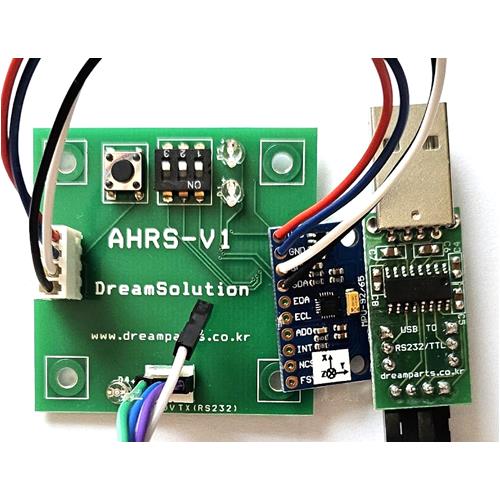
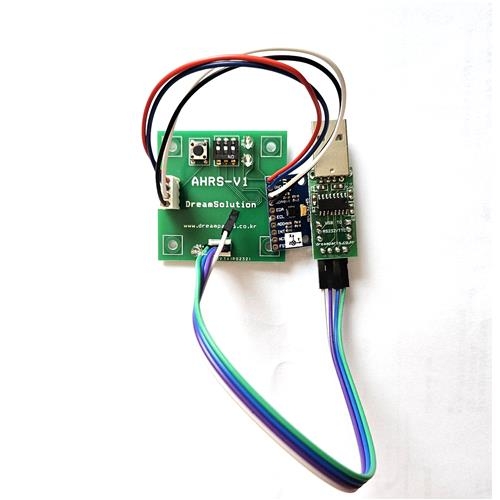
구성품 중 USB TO RS232 컨버터 모듈이 단종되어서 드림솔루션에서 개발한 업그레이드 된 USB TO RS232/TTL 컨버터 모듈로 출고됩니다.
※ 주의사항
⦁ 강자계에 노출되면 지자기 센서의 보정값이 틀어지거나 영구적인 손상을 입을 수 있습니다. (지자기 센서의 재보정 방법은 3 페이지를 참고 바랍니다.)
⦁ AHRS-V1의 출력은 RS232 형태이므로 TTL 입력과는 직접 인터페이스 될 수 없습니다.
⦁ 본 문서의 저작권은 드림솔루션에 있으며 사전 승인 없이 본 내용의 전부 또는 일부에 대한 복사, 전제, 배포, 인용을 금합니다.
▣ Hardware Overview
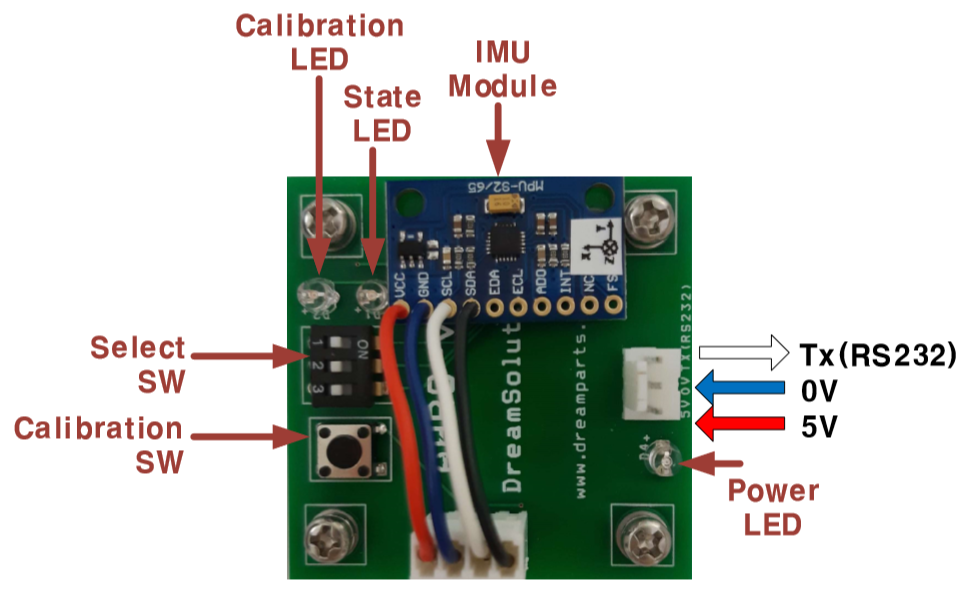
[Table 1] Hardware Components
Component |
Description |
Power & Data Connector |
5VDC, Tx(RS232, 115200 baud) |
IMU Module |
9-Axis IMU Module |
Output Select SW |
Euler, Axis-Angle, Quaternion, Rotation Matrix |
Calibration SW |
Compass Calibration Switch |
Calibration LED |
Compass Calibration Indicator(Orange) |
State LED |
Sensor Fusion Quality Indicator(Green) |
[Table 2] Output Select Switch
Output Select Switch | Output Formats | |||
SW1 | SW2 | SW3 | ||
OFF | OFF | OFF | Euler | |
ON | OFF | OFF | Axis-Angle | |
OFF | ON | OFF | Quaternion | |
ON | ON | OFF | Rotation Matrix | |
OFF | OFF | ON | Euler + Raw Data | |
ON | OFF | ON | Axis-Angle + Raw Data | |
OFF | ON | ON | Quaternion + Raw Data | |
ON | ON | ON | Rotation Matrix + Raw Data | |
▣ Compass Compensation
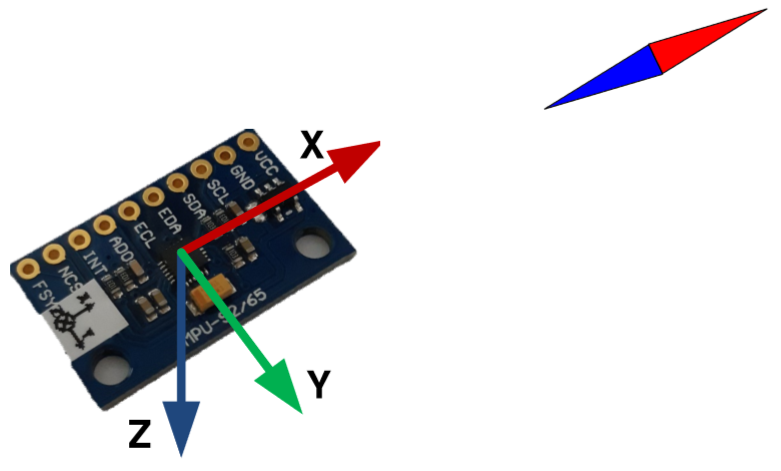
⦁ 지자기 센서 보정 필요성
지자기 센서는 지구 자기장을 측정하여 절대적인 방위각을 결정하는데 활용됩니다. 지자기 센서는 보정을 완료하여 출하되므로 일반적인 경우 그대로 사용이 가능하지만 아래의 경우에는 지자기 센서를 재보정하여 방위각 및 자세 정확도를 높일 수 있습니다.
- 사용환경 주변에 자기장에 영향을 줄 수 있는 자성체가 있는 경우
- 센서가 강자계에 노출되어 초기 보정값 대비 틀어진 경우
⦁ 지자기 센서 보정 방법
1. AHRS-V1 보드에 전원을 연결한 후 Calibration Switch를 길게 누르면 Calibration LED(주황색)가 점등됩니다.
※ Calibration LED(주황색)가 점등된 상태에서는 각축에서 측정되는 지구 자기장의 최대/최소값이 기록됩니다.
2. IMU 모듈의 X축이 북쪽(자북)→하늘→남쪽→땅→북쪽을 바라보도록 360도 회전시킵니다. 이후 Y축, Z축도 동일한 방법으로 회전시킵니다.
※ 나침반 등을 이용하여 지구 자기장 방향과 각 축이 서로 평행한 상태에서 회전시켜야 정확하게 보정 할 수 있습니다.
※ 실제 지구 자기장은 수평성분과 수직성분으로 이루어졌기 때문에 360도 이상 회전시켜 보정해야 합니다.
3. 다시 Calibration Switch를 길게 누르면 Calibration LED(주황색)가 소등되며 보정이 완료됩니다.
▣ Output Formats
1. EULER (Roll, Pitch, Yaw)
ASCII : $EUL,<Roll>,<Pitch>,<Yaw>\r\n
ex) $EUL,-130.16,5.32,165.78\r\n
=> Roll : -130[deg]
=> Pitch : 5.32[deg]
=> Yaw : 165.78[deg]
※ The yaw angle represent the heading relative to magnetic north.
2. Axis-Angle
ASCII : $AXI,<Axis_x>,<Axis_y>,<Axis_z>,<Angle>\r\n
ex) $AXI,0.1247,0.0835,-0.9887,36.17\r\n
=> Axis_x : 0.1247
=> Axis_y : 0.0835
=> Axis_z : -0.9887
=> Angle : 36.17[deg]
3. Quaternion
ASCII : $QUA,<qx>,<qy>,<qz>,<qw>\r\n
ex) $QUA,0.0253,0.0297,-0.3024,0.9523\r\n
=> qx : 0.0253
=> qy : 0.0297
=> qz : -0.3024
=> qw : 0.9523
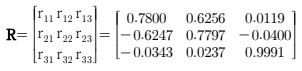
4. Rotation Matrix
ASCII : $MAT,<r11>,<r12>,<r13>,<r21>,<r22>,<r23>,<r31>,<r32>,<r33>\r\n
ex) $MAT,0.7800,0.6256,0.0119,-0.6247,0.7797,-0.0400,-0.0343,0.0237,0.9991\r\n
5. Raw Data
ASCII : $RAW,<Acc_x>,<Acc_y>,<Acc_z>,<Gyro_x>,<Gyro_y>,<Gyro_z>,<Mag_x>,<Mag_y>,<Mag_z>\r\n
ex) $RAW,0.3843,0.5312,-0.4774,-34.2,92.9,17.8,-10,-5,41\r\n
=> Acc_x : 0.3843[G]
=> Acc_y : 0.5312[G]
=> Acc_z : -0.4774[G]
=> Gyro_x : -34.2[deg/s]
=> Gyro_y : 92.9[deg/s]
=> Gyro_z : 17.8[deg/s]
=> Mag_x : -10[uT]
=> Mag_y : -5[uT]
=> Mag_z : 41[uT]
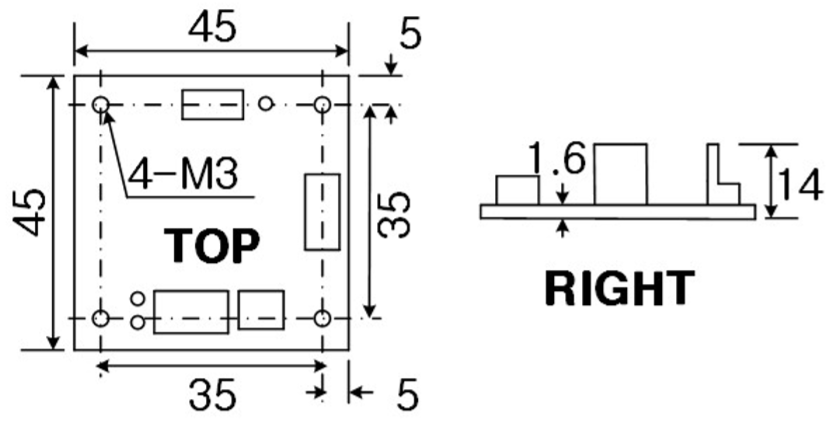
▣ Outline Dimensions (mm)
▣ Package Includes
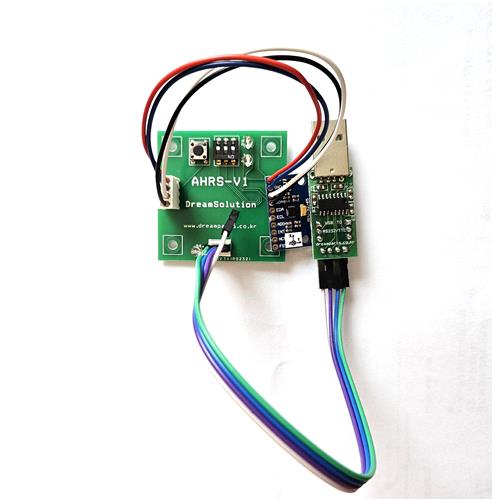
⦁ AHRS-V1 Board 1 EA
⦁ IMU Module 1 EA
⦁ USB to RS232 컨버터 모듈 1 EA (단종되어서 USB to RS232/TTL 컨버터 모듈로 출고됩니다.)
※ AHRS-V1 Board와 USB to RS232 컨버터 모듈을 연결 시 주의사항
AHRS-V1 Board의 5V, 0V, TX를 USB to RS232 컨버터 모듈의 5V, GND, RX에 순서대로 연결해야 정상 작동합니다.
※ USB to RS232 컨버터 모듈의 상세 사양은 별도 매뉴얼 참고 바랍니다.
USB to RS232/TTL 컨버터 모듈의 상품상세페이지 링크주소 :
[부록] PC를 이용한 작동 확인 방법
PC를 이용하여 AHRS-V1의 작동을 확인할 수 있는 두 가지 방법을 설명합니다.
※ PC 연결 시 주의사항(P&P제한 프로그램 실행방법)을 먼저 숙지 바랍니다.
1. DreamSolution-AHRS ☞프로그램 다운로드하기
DreamSolution-AHRS 프로그램은 센서의 3차원 형상 및 시리얼 출력 정보를 한 화면에 보여줍니다. 3D Viewer의 3개의 화살표는 각각 센서의 좌표축을 표시합니다. (X : 적색, Y : 녹색, Z : 청색)
※ DreamSolution-AHRS 프로그램은 AHRS-V1 제품의 가치에 포함되지 않으며 무상으로 제공되는 SW입니다.
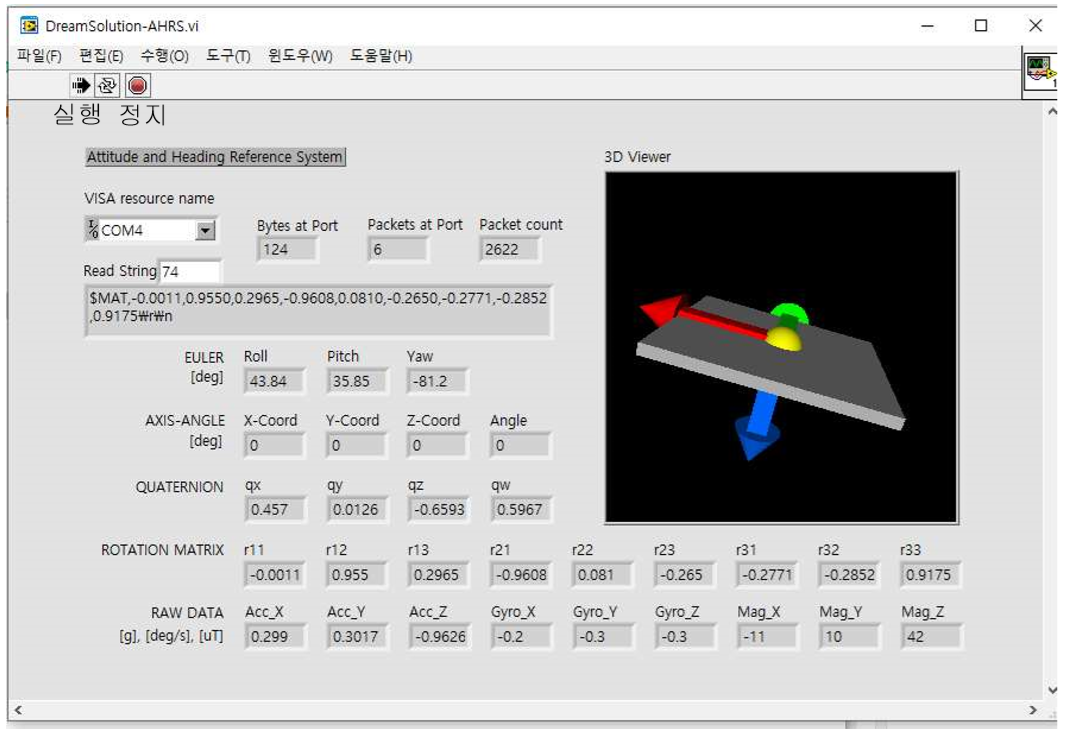
※ DreamSolution-AHRS 프로그램 설치 방법 :
프로그램을 다운로드한 후 DreamSolution-AHRS 폴더의 setup.exe를 실행해서 설치합니다. 설치가 완료되면 USB to RS232 컨버터 모듈에 AHRS-V1 보드를 연결하고 PC에 연결하고 인식된 COM 포트를 확인합니다. 이어서 C:\ProgramFiles\DreamSolution-AHRS 폴더의 DreamSolution-AHRS.exe를 실행합니다. 위의 그림과 같이 창이 열리면 VISA resource name의 화살표를 클릭해서 USB to RS232 컨버터 모듈로 인식된 COM 포트를 선택합니다. 마지막으로 좌측 상단의 정지 버튼을 누른 후 실행 버튼을 누르면 AHRS-V1의 작동을 실시간으로 화면에서 확인할 수 있습니다.
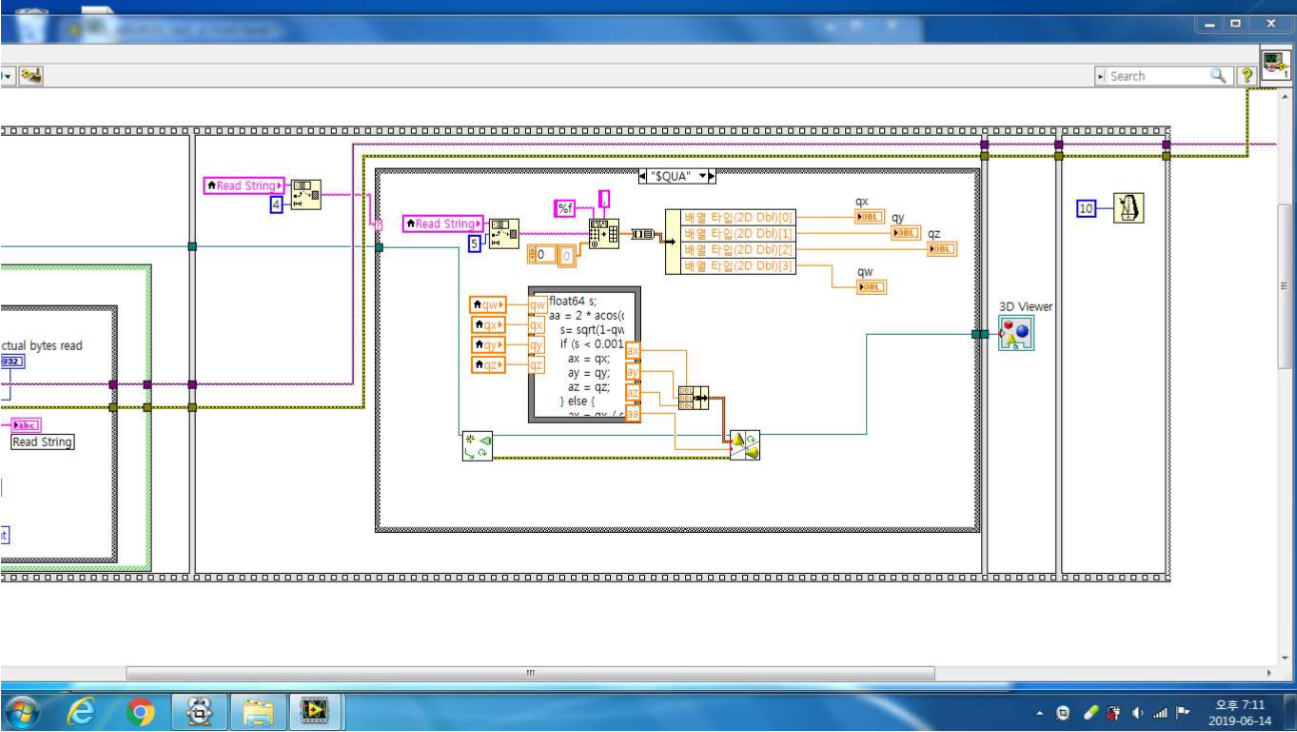
※ DreamSolution-AHRS Labview 프로그램 소스의 일부는 다음과 같습니다. (※ 제품을 구매하신 고객에게는 LabView를 이용한 인터페이스 소스에 대한 기술지원이 가능합니다.)
2. Hyperterminal
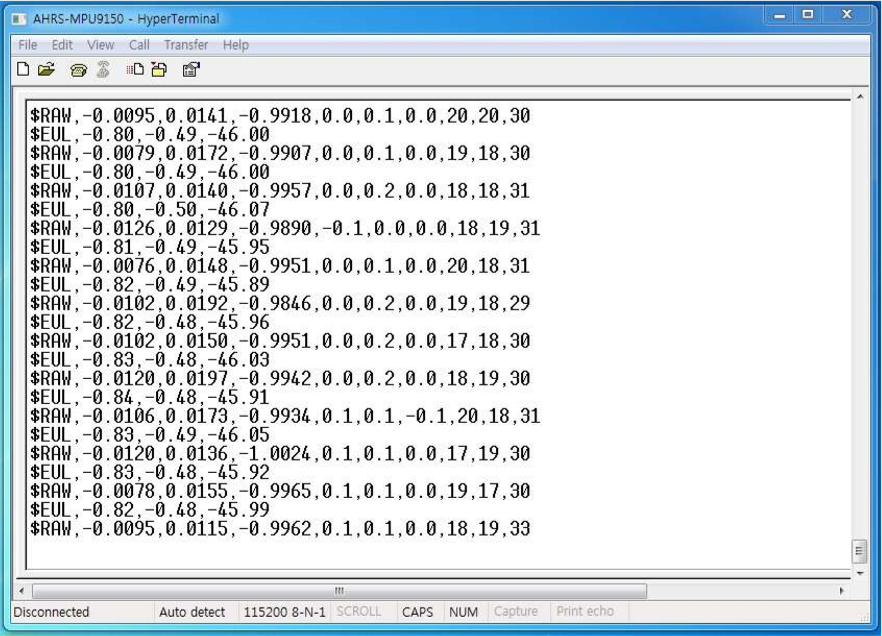
AHRS-V1 작동 상태를 확인할 수 있는 가장 간단한 방법은 하이퍼 터미널을 이용하는 방법입니다. USB to RS232 컨버터 모듈에 AHRS-V1 Board를 연결하고 PC에 연결합니다. 하이퍼 터미널 프로그램을 통신속도를 115200 baud로 설정하여 실행하면 아래 그림과 같이 텍스트 형태의 출력을 확인할 수 있습니다.
※ PC 연결 시 주의사항
⦁ PC연결시 자동으로 드라이버가 설치되지 않을 경우, 다음과 같이 드라이버를 설치합니다. PC에 USB TO RS232 컨버터 모듈을 연결합니다. CH340SER파일을 다운로드해서 CH340SER 폴더의 CH340SER.EXE를 실행하고 INSTALL를 클릭해서 설치합니다. 설치가 끝나면 바로 작동이 가능합니다.
※리눅스환경에서 실행하려면 드라이버를 설치해야 합니다. 관련 블로그를 참고하시기 바랍니다. 클릭-> 블로그 보기
⦁ 시리얼 포트의 플러그 앤 플레이(Plug-and-Play) 기능으로 인해 USB to RS232 컨버터 모듈이 Microsoft Serial Mouse로 인식될 수 있으며 이러한 문제는 아래와 같은 방법으로 해결 할 수 있습니다.
PC에 USB TO RS232 컨버터 모듈을 연결하지 않고 P&P제한 프로그램을 실행합니다.
① 시리얼 포트의 P&P(플러그 앤 플레이) 제한 프로그램(pnpblockersetup.exe)을 관리자 권한으로 실행합니다. 설치가 끝난 후 프로그램을 실행하면 다음과 같은 창이 나옵니다.
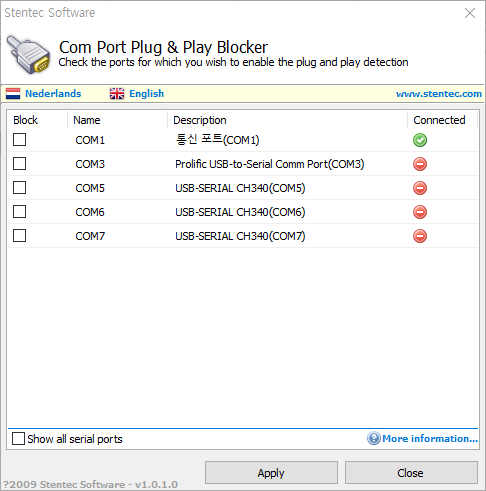
② USB to RS232 컨버터 모듈을 PC에 연결한 후 USB to RS232 컨버터로 인식된 포트(Connected 상태로 변경된 포트)를 체크(P&P 제한)합니다.
USB to RS232 컨버터 모듈을 PC에 연결하면 모듈이 마우스로 인식하는 시간이 걸리긴 하지만 생각보다 마우스로 빨리 인식되어 재빨리 포트를 체크해서 Apply버튼을 클릭합니다.(저희 컴퓨터에서 테스트헀을 때 마우스가 움직이지 않아 모듈을 뽑았는데도 마우스 클릭이 안되서 재부팅하고 다시 프로그램 실행했어요.)
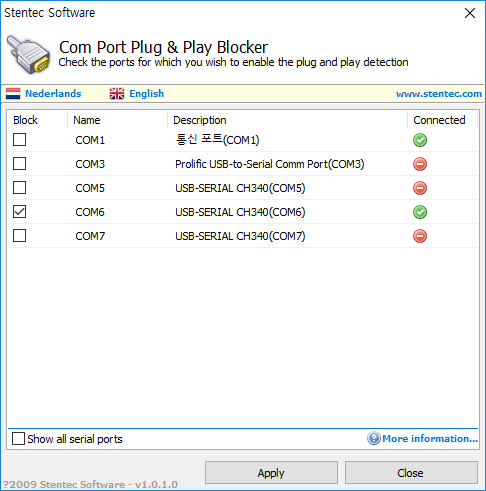
③ Apply 버튼 클릭 후 PC를 재부팅 합니다.
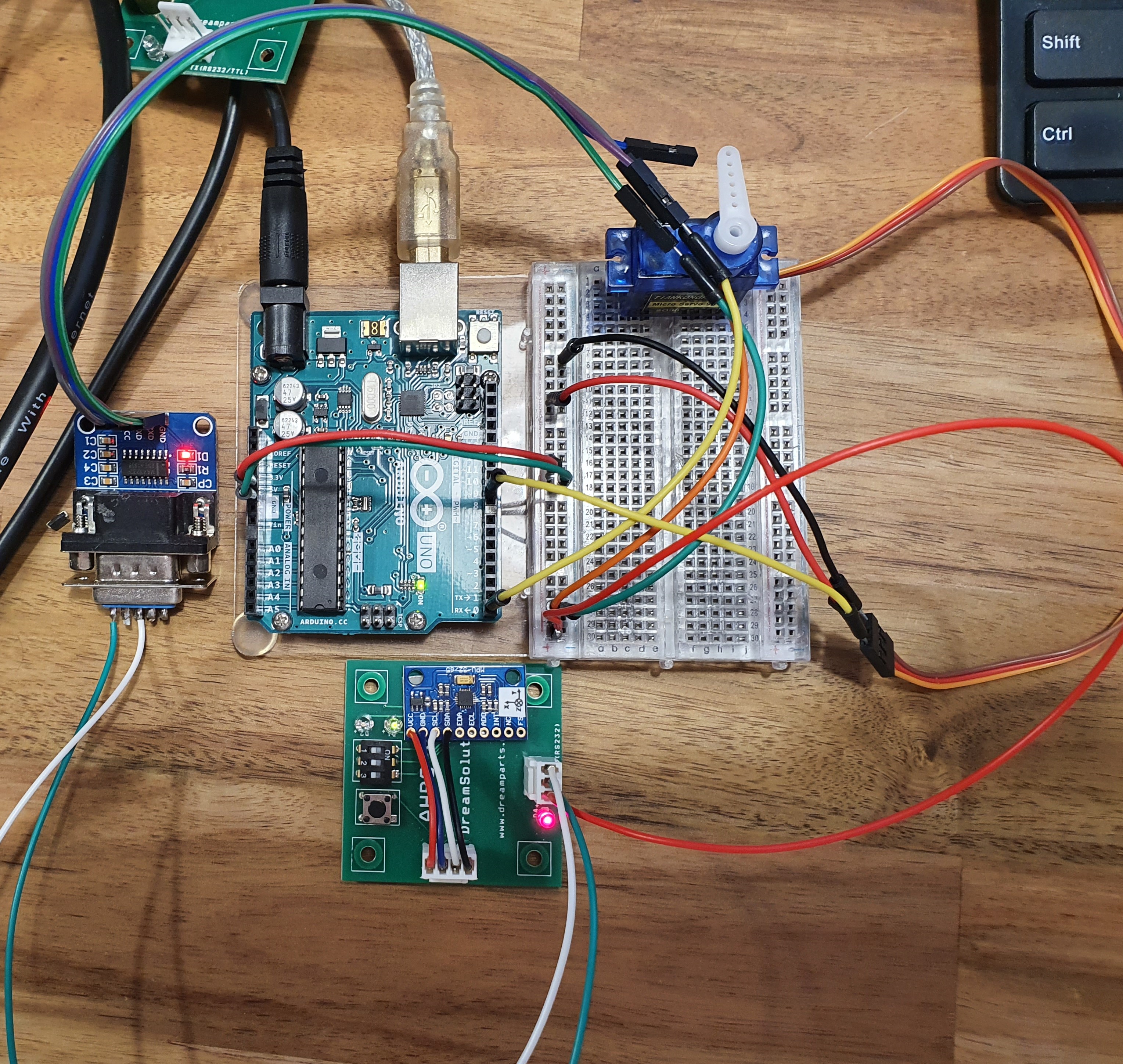
▣ 예제 1 : AHRS-V1자세센서와 아두이노 우노로 서보모터 제어하기
준비물 : AHRS-V1자세센서, 아두이노 우노,[SMG-A] MAX3232 RS232 to TTL 컨버터 모듈 [SZH-CVBE-009]
AHRS-V1자세센서와 아두이노 우노연결회로도
※USB to RS232 컨버터 모듈이 포함된 제품은 RS232 to TTL 컨버터 모듈을 구매해서 다음과 같이 연결합니다.
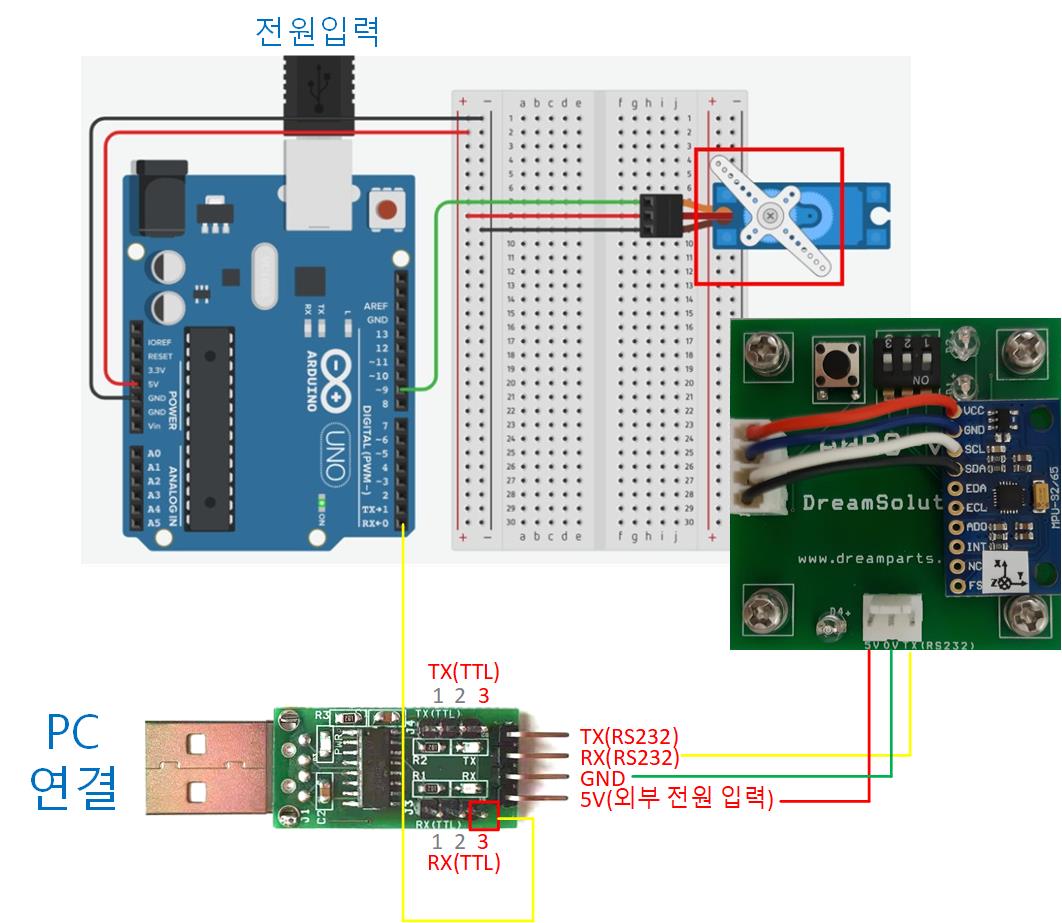
▣ 예제 1 : AHRS-V1자세센서와 아두이노 우노로 서보모터 제어하기
준비물 : AHRS-V1자세센서, 아두이노 우노, USB to RS232/TTL 컨버터 모듈
AHRS-V1자세센서와 아두이노 우노연결회로도
※USB to RS232/TTL 컨버터 모듈은 RS232 to TTL 통신이 가능하므로 아래와 같이 연결하면 통신이 됩니다.
연결방법 1 :
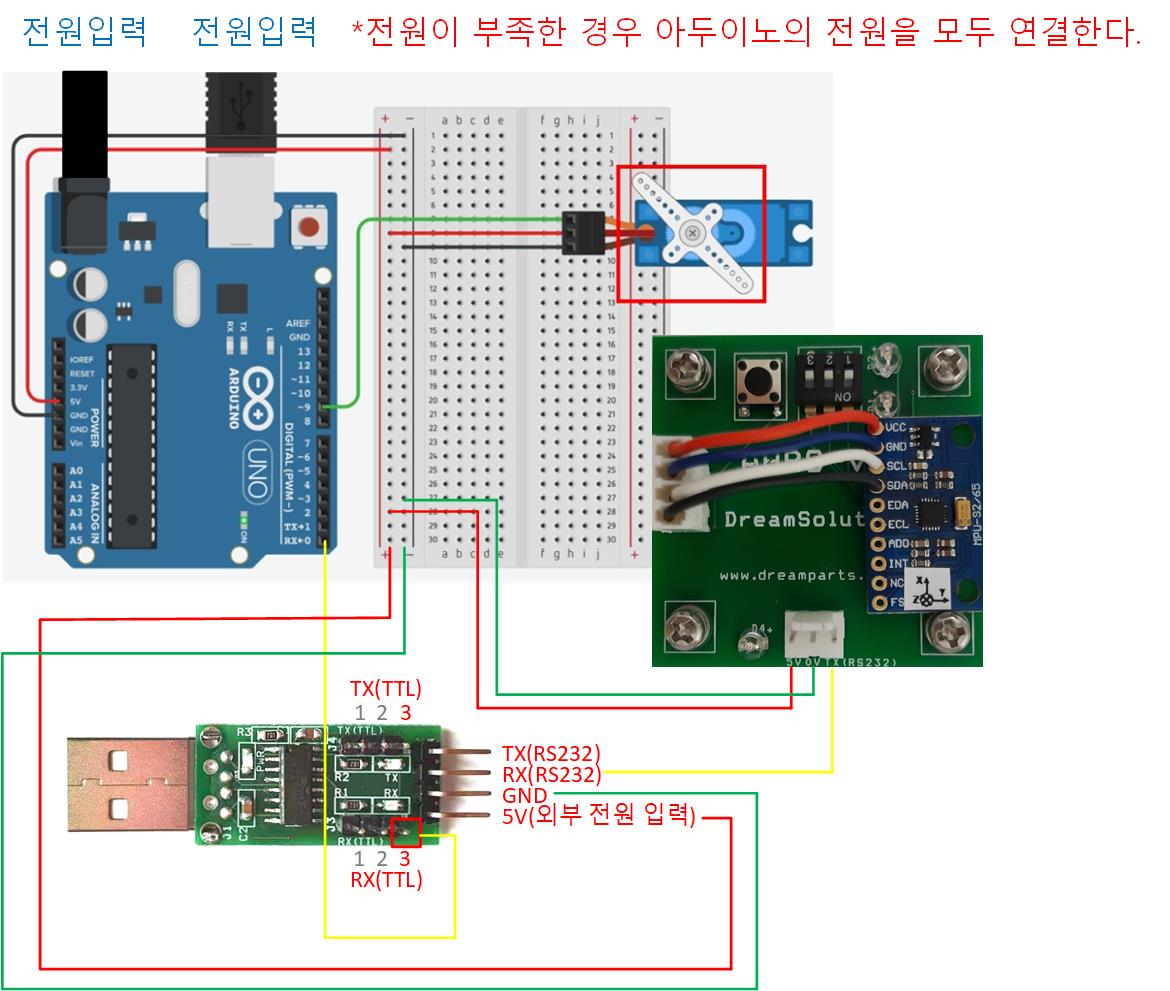
AHRS-V1자세센서와 아두이노 우노연결회로도
※USB to RS232/TTL 컨버터 모듈은 RS232 to TTL 통신이 가능하므로 아래와 같이 연결하면 통신이 됩니다.
연결방법 2 :
▣ AHRS-V1자세센서와 아두이노로 서보모터를 제어하는 소스코드
#include <Servo.h>
// 주의사항: 서보모터는 USB의 전원으로 구동할 수 없으므로 별도의 아답터 또는 배터리 전원을 사용해야 한다.
// 아두이노 프로그램 업로드 시 AHRS 보드의 TX 핀과 아두이노 RX핀은 연결되지 않은 상태여야 하며 업로드를 완료 후 연결해야한다.

Servo myservo;

// 전역변수 정의
long angle = 0; // 서보모터 각도값
float Roll = 0; // AHRS 보드에서 취득한 Roll 각도값
float Pitch = 0; // AHRS 보드에서 취득한 Pitch 각도값
float Yaw = 0; // AHRS 보드에서 취득한 Yaw 각도값

void setup() {
  Serial.begin(115200);
  myservo.attach(9);
}

void loop() {
 if(Serial.available()){ //AHRS 보드에서 Roll, Pitch, Yaw 읽어오기
    String inString = Serial.readStringUntil('\n');
int index1 = inString.indexOf(',');
int index2 = inString.indexOf(',',index1+1);
int index3 = inString.indexOf(',',index2+1);
int index4 = inString.length();
Roll = inString.substring(index1+1, index2).toFloat();
Pitch = inString.substring(index2+1,index3).toFloat();
Yaw = inString.substring(index3+1,index4).toFloat();

angle=-Pitch+90; // Pitch 각도값이 0일 때 서보모터를 중심각도 90도로 (작동범위 0~180도) 제어함

Serial.print("Roll:");
Serial.print(Roll);
Serial.print(',');
Serial.print("Pitch:");
Serial.print(Pitch);
Serial.print(',');
Serial.print("Yaw:");
Serial.println(Yaw);
}

myservo.write(angle);
}
▣ 예제 5 : Python으로 Roll, Pitch, Yaw 값을 추출하기 (자세한 내용은 블로그에서 확인하기)
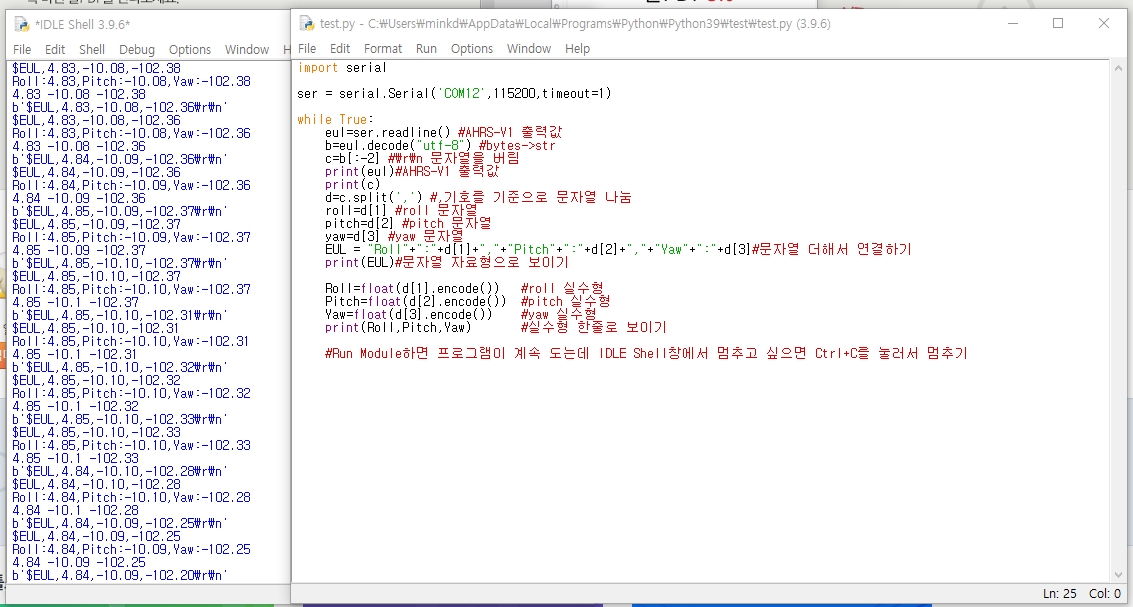
▣ Python 소스코드 :
import serial
ser = serial.Serial('COM12',115200,timeout=1)
while True:
eul=ser.readline() #AHRS-V1 출력값
b=eul.decode("utf-8") #bytes->str
c=b[:-2] #\r\n 문자열을 버림
print(eul)#AHRS-V1 출력값
print(c)
d=c.split(',') #,기호를 기준으로 문자열 나눔
roll=d[1] #roll 문자열
pitch=d[2] #pitch 문자열
yaw=d[3] #yaw 문자열
EUL = "Roll"+":"+d[1]+","+"Pitch"+":"+d[2]+","+"Yaw"+":"+d[3]#문자열 더해서 연결하기
print(EUL)#문자열 자료형으로 보이기
Roll=float(d[1].encode()) #roll 실수형
Pitch=float(d[2].encode()) #pitch 실수형
Yaw=float(d[3].encode()) #yaw 실수형
print(Roll,Pitch,Yaw) #실수형 한줄로 보이기
#Run Module하면 프로그램이 계속 도는데 IDLE Shell창에서 멈추고 싶으면 Ctrl+C를 눌러서 멈추기
▣ 아두이노로 자세센서AHRS-V1의 EULER값과 Raw Data값을 출력하는 소스코드

//아두이노보드에 업로드한 후 RX핀을 연결한다.void setup() {Serial.begin(115200);}void loop() {if(Serial.available()){String inString = Serial.readStringUntil('\n');Serial.println(inString);int index1 = inString.indexOf(',');String OUT = inString.substring(0,index1);if(OUT == "$EUL"){int index2 = inString.indexOf(',',index1+1);int index3 = inString.indexOf(',',index2+1);int index4 = inString.length();float Roll = inString.substring(index1+1, index2).toFloat();float Pitch = inString.substring(index2+1,index3).toFloat();float Yaw = inString.substring(index3+1,index4).toFloat();Serial.println(OUT);Serial.print("Roll:");Serial.print(Roll);Serial.print(',');Serial.print("Pitch:");Serial.print(Pitch);Serial.print(',');Serial.print("Yaw:");Serial.println(Yaw);}if(OUT == "$RAW"){int index2 = inString.indexOf(',',index1+1);int index3 = inString.indexOf(',',index2+1);int index4 = inString.indexOf(',',index3+1);int index5 = inString.indexOf(',',index4+1);int index6 = inString.indexOf(',',index5+1);int index7 = inString.indexOf(',',index6+1);int index8 = inString.indexOf(',',index7+1);int index9 = inString.indexOf(',',index8+1);int index10 = inString.length();float Acc_x = inString.substring(index1+1, index2).toFloat();float Acc_y = inString.substring(index2+1,index3).toFloat();float Acc_z = inString.substring(index3+1,index4).toFloat();float Gyro_x = inString.substring(index4+1, index5).toFloat();float Gyro_y = inString.substring(index5+1,index6).toFloat();float Gyro_z = inString.substring(index6+1,index7).toFloat();float Mag_x = inString.substring(index7+1, index8).toFloat();float Mag_y = inString.substring(index8+1,index9).toFloat();float Mag_z = inString.substring(index9+1,index10).toFloat();Serial.println(OUT);Serial.print("Acc_x:");Serial.print(Acc_x, 4);Serial.print(',');Serial.print("Acc_y:");Serial.print(Acc_y, 4);Serial.print(',');Serial.print("Acc_z:");Serial.print(Acc_z, 4);Serial.print(',');Serial.print("Gyro_x:");Serial.print(Gyro_x, 4);Serial.print(',');Serial.print("Gyro_y:");Serial.print(Gyro_y, 4);Serial.print(',');Serial.print("Gyro_z:");Serial.print(Gyro_z, 4);Serial.print(',');Serial.print("Mag_x:");Serial.print(Mag_x, 4);Serial.print(',');Serial.print("Mag_y:");Serial.print(Mag_y, 4);Serial.print(',');Serial.print("Mag_z:");Serial.println(Mag_z, 4);}}}
관련 상품
배송안내
배송비
기본배송료는 3,400원 입니다. (도서,산간,오지 일부지역은 배송비가 추가될 수 있습니다) 제품에 따라 배송비가 달라집니다.
배송지역 |
|---|
| 전국(제주 및 섬지역, 기타 산간/도서지역 배송가능) 제주도 및 기타 섬지역은 항공료 3,000원이 추가됩니다. |
배송기간 |
평일 오전 9시부터 오후 1시까지 주문 및 결제를 완료해주셔야 당일발송 됩니다. 평균배송기간은 2~3일정도 소요됩니다.
주문제작 또는 구매대행 상품의 경우 다소 늦어질수 있습니다.[배송예정일은 제작과정 및 해외배송기간에 따른 유동성이 발생하므로 평균 배송일과는 차이가 발생할 수 있습니다.] |
교환 및 반품안내
제품 수령 후 7일(주말/공휴일 포함)이내 다음 사항의 경우 취소, 교환, 환불, AS 가능합니다. |
|---|
[취소, 교환, 환불, AS 가능] 수령한 제품의 불량, 파손, 오 배송 등으로 사용이 불가한 경우 고객변심인 경우 제품 포장을 개봉하지 않고, 사용하지 않은 상태인 경우 취소·교환·환불 및 A/S 배송비 안내 1. 고객 변심에 의한 취소·교환·환불 제품 포장을 개봉하지 않고 사용하지 않은 상태에 한하여 가능합니다. 이 경우 왕복 배송비는 고객님 부담입니다. 2. 제품 불량에 의한 취소·교환·환불 및 A/S 제품 불량으로 확인된 경우, 제품 수령일로부터 7일 이내(주말·공휴일 포함) 취소·교환·환불 또는 A/S를 요청하시면 왕복 배송비는 당사에서 부담합니다. |
| [취소, 교환, 환불, AS 불가] 제품 수령일 기준 7일 (주말, 공휴일 포함) 초과한 경우 제품 및 포장을 파손, 훼손, 변형 시켜 재화의 가치를 하락시키거나, 사용자 과실로 인하여 제품 불량이 발생한 경우 (복사가 가능한 1회성 제품 (예: 서적,USB 모듈 및 키트 종류), 전선, 주문제작 상품, 교육 수강신청상품, 수동소자, 소켓, LED제품, 해외구매 상품은 절대 교환, 취소, AS 불가) 드림솔루션에 사전 안내나 확인없이 반품, 교환, AS 반품 보내는 경우 |
| 반품, 교환, AS 절차 및 상세내용은 드림솔루션 홈페이지 - 고객센터 - 취소/교환/환불 및 AS 상세설명을 반드시 참고하시길 부탁드립니다. |
환불안내
AS안내
- 소비자분쟁해결 기준(공정거래위원회 고시)에 따라 피해를 보상받을 수 있습니다.
- A/S는 판매자에게 문의하시기 바랍니다.
이미지 확대보기
자세 센서 AHRS-V1 아두이노코드/파이썬코드 9축 IMU (가속도,자이로,지자기)
비밀번호 인증
글 작성시 설정한 비밀번호를 입력해 주세요.
확인장바구니 담기
상품이 장바구니에 담겼습니다.
바로 확인하시겠습니까?
찜 리스트 담기
상품이 찜 리스트에 담겼습니다.
바로 확인하시겠습니까?


